

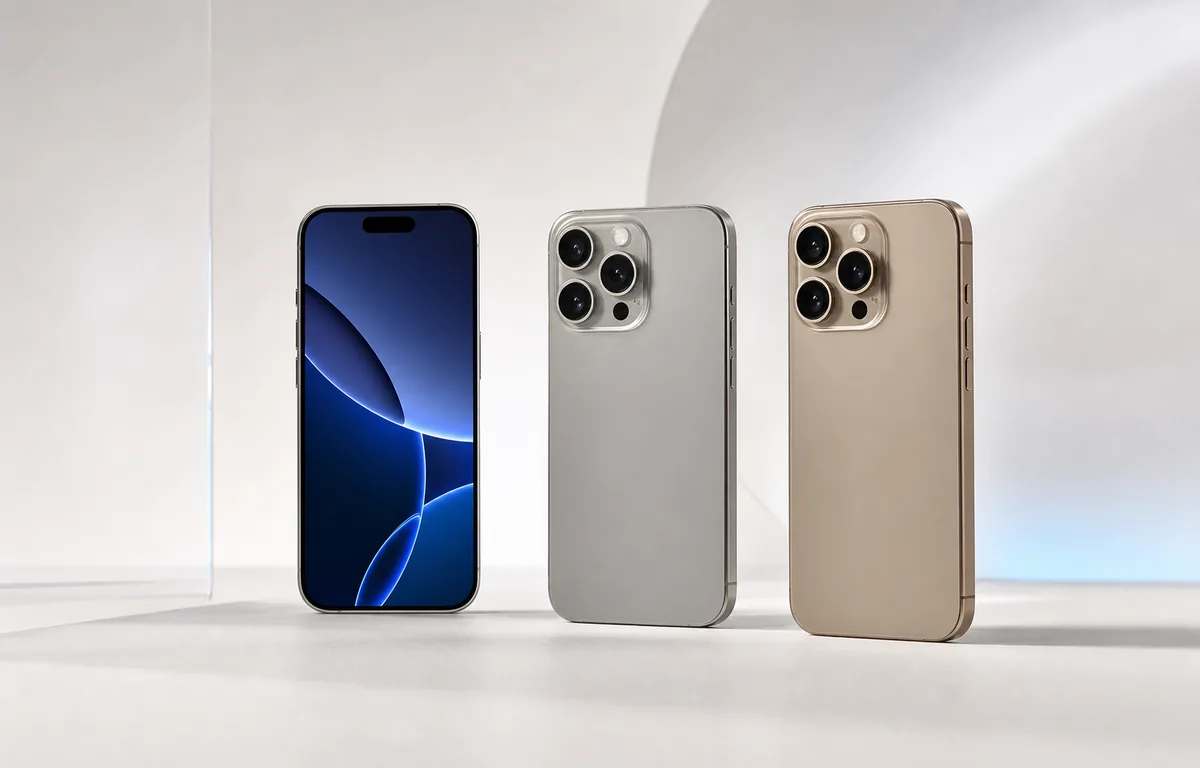
Cập nhật hệ điều hành là việc bình thường và cần thiết. Tuy nhiên, tùy trạng thái bảo mật và tài khoản trên từng máy, iPhone hoặc iPad có thể yêu cầu người dùng nhập lại mật khẩu, xác thực hai yếu tố hoặc xác minh Apple Account đang liên kết.
Vì sao cần kiểm tra trước khi cập nhật?
Không phải thiết bị nào cũng yêu cầu xác minh lại. Nhưng nếu tình huống này xảy ra và bạn không nhớ thông tin đăng nhập, quá trình sử dụng máy có thể bị gián đoạn. Rủi ro lớn nhất xuất hiện khi mật khẩu, số điện thoại khôi phục hoặc thông tin tài khoản đã cũ.
Việc chuẩn bị trước chỉ mất vài phút: xác nhận tài khoản, kiểm tra phương thức khôi phục và tạo một bản sao lưu mới. Đây cũng là thói quen nên thực hiện trước mọi thay đổi lớn trên thiết bị.
Checklist trước khi cập nhật
- 1
Xác nhận Apple Account đang sử dụng
Vào Cài đặt, chạm vào tên của bạn ở đầu màn hình và kiểm tra email hoặc số điện thoại dùng để đăng nhập.
- 2
Kiểm tra khả năng đăng nhập và khôi phục
Đảm bảo bạn nhớ mật khẩu, còn sử dụng số điện thoại tin cậy và có thể nhận mã xác minh hai yếu tố.
- 3
Không lưu thông tin ở một nơi duy nhất
Nếu thông tin chỉ nằm trong Ghi chú trên chính chiếc máy, bạn có thể không đọc được khi thiết bị đang bị khóa hoặc ở màn hình thiết lập.
- 4
Tạo bản sao lưu mới
Sao lưu bằng iCloud hoặc máy tính trước một bản cập nhật lớn để có phương án phục hồi khi cần.
Có nên lưu mật khẩu Apple Account trong Ghi chú?
Không nên xem Ghi chú trên chính thiết bị là nơi lưu duy nhất. Khi máy đang ở màn hình thiết lập, bị khóa hoặc cần xác minh, bạn có thể không truy cập được nội dung đã lưu trên máy.
Lựa chọn phù hợp hơn là trình quản lý mật khẩu uy tín. Nếu ghi ra giấy, hãy cất ở nơi an toàn và không để lộ đầy đủ thông tin nhận dạng đi kèm. Dù dùng cách nào, không gửi mật khẩu hoặc mã xác minh cho người khác.
RenewZone không yêu cầu khách hàng cung cấp mật khẩu Apple Account hoặc mã xác minh hai yếu tố.
Cách tắt cập nhật iOS tự động
Nếu muốn tự chọn thời điểm cập nhật, bạn có thể thực hiện theo đường dẫn sau:
- Mở Cài đặt (Settings).
- Chọn Cài đặt chung (General).
- Chọn Cập nhật phần mềm (Software Update).
- Chọn Cập nhật tự động (Automatic Updates).
Tại đây, bạn có thể tắt:
- Tải về bản cập nhật iOS.
- Cài đặt bản cập nhật iOS.
- Phản hồi bảo mật & Tệp hệ thống, nếu muốn kiểm soát hoàn toàn việc cập nhật tự động.
Tắt tự động không có nghĩa là ngừng cập nhật
Các bản cập nhật thường bao gồm vá lỗi và cải thiện bảo mật. Vì vậy, người dùng vẫn nên cập nhật sau khi đã kiểm tra Apple Account, phương thức khôi phục và bản sao lưu. Mục tiêu của việc tắt tự động là chủ động chọn thời điểm phù hợp, không phải duy trì một phiên bản cũ vô thời hạn.
Thông tin tham khảo
Nội dung được RenewZone biên tập nguyên bản, kiểm tra và đối chiếu từ các nguồn thông tin chính thức cùng tài liệu kỹ thuật đáng tin cậy tại thời điểm xuất bản.
Thông tin có thể thay đổi theo phiên bản hệ điều hành, thiết bị và khu vực. Người dùng nên kiểm tra hướng dẫn hiển thị trực tiếp trên thiết bị trước khi thực hiện.